Veri Kaybı Olmadan RAW Bölümünü NTFS Dönüştürmenin Yolları 2026
RAW bölümünü NTFS’ye dönüştürmek, kullanıcılar için önemli bir görevdir. Ancak, bu dönüşüm sırasında veri kaybı yaşanmaması için dikkat edilmesi gereken bazı temel adımlar vardır. İlk olarak, dönüşüm işlemine başlamadan önce verilerinizi yedeklemeniz önemlidir. Bu, veri kaybı riskini önemli ölçüde azaltır ve her türlü olumsuz duruma karşı koruma sağlar.
Bir diğer önemli faktör ise, kullanılacak olan araçlardır. Güvenilir ve etkili bir veri dönüştürücü yazılımı seçmek, başarılı bir sonuç almanın anahtarıdır. Dönüştürme işlemi sırasında, yazılımın sağladığı özellikleri incelemek ve sadece güvenilir kaynaklardan indirilen programları tercih etmek, veri kaybı riskini minimize eder.
- Temel Adımlar
- Verileri yedekleyin.
- Güvenilir bir dönüştürme aracı seçin.
- RAW bölümünü kontrol edin.
- Dönüştürme ön ayarlarını gözden geçirin.
- Dönüştürme işlemine başlayın.
- İşlem tamamlandığında verilerinizi kontrol edin.
Dönüştürme işlemi sırasında, kullanıcıların dikkat etmesi gereken bir diğer önemli husus, bilgisayarın gücünün kesilmemesidir. Bu nedenle, işlem öncesinde bilgisayarın şarj durumunu kontrol etmek ve gerekirse güç kaynağına bağlamak faydalı olacaktır. Ayrıca, işlem sırasında yazılımın güncel olduğundan emin olmak da veri kaybı ihtimalini azaltır.
Veri Kaybı Yaşamadan RAW’dan NTFS’ye Dönüştürme Yöntemleri
Veri kaybı yaşamak istemiyorsanız, RAW bölümünü NTFS’ye dönüştürme işlemi sırasında dikkatli olmalısınız. Bu, sisteminizdeki verileri koruma açısından son derece önemlidir. Eğer sisteminizde bir RAW bölümü varsa, bu bölümdeki verilerin kaybolmadan güvenli bir şekilde NTFS’ye geçmesini sağlamak için çeşitli yöntemler bulunmaktadır. Bu yöntemler arasında disk yönetimi kullanmak ve üçüncü parti yazılımlar yardımıyla çalışmak gibi seçenekler bulunmaktadır.
Yöntemlerin her biri farklı avantajlar sunar. Bu nedenle ihtiyacınıza en uygun olanı seçmek önemlidir.
Aşağıda, RAW bölümünü NTFS’ye dönüştürmek için izleyebileceğiniz adım adım yöntemleri bulabilirsiniz. Bu yöntemler, işlemi gerçekleştirirken dikkat edilmesi gereken önemli noktaları içermektedir.
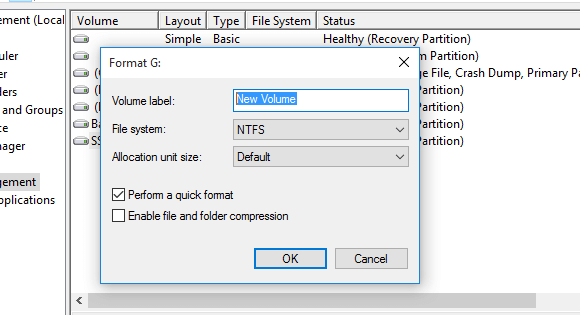
Adım Adım Yöntemler
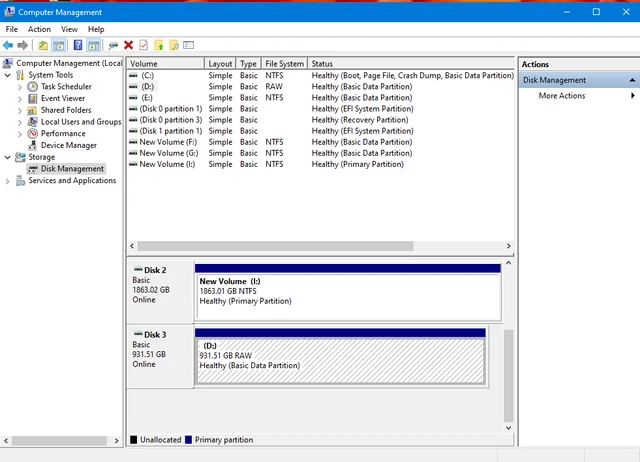
- Disk Yönetimi’ni açın ve RAW bölümünü seçin.
- Bölüm üzerinde sağ tıklayarak Format seçeneğine tıklayın.
- NTFS dosya sistemi seçeneğini belirleyin.
- Gerekirse, bir bölüm etiketi ekleyin.
- İşlemi başlatın ve bitmesini bekleyin.
- Alternatif olarak, üçüncü parti bir veri kurtarma yazılımı indirin.
- Yazılımı başlatın ve RAW bölümü NTFS’ye dönüştürme seçeneklerini takip edin.
Bu yöntemlerden hangisini seçeceğiniz, ihtiyaçlarınıza ve mevcut durumunuza bağlıdır. Aşağıda iki ana yöntemi daha ayrıntılı bir şekilde ele alacağız.
Yöntem 1: Disk Yönetimi Kullanarak
Windows’un yerleşik Disk Yönetimi aracı, kullanıcıların bölümleri yönetmelerine izin verir. Eğer RAW bölümünüzde veri kaybı yaşamadan NTFS’ye dönüştürmek istiyorsanız, bu yöntemi tercih edebilirsiniz. Disk Yönetimi ile güvenli bir dönüşüm sağlamak için aşağıdaki adımları izleyin:
Yöntem 2: Üçüncü Parti Yazılımlar ile
Üçüncü parti yazılımlar, genellikle daha fazla seçenek sunar ve daha kullanıcı dostu arayüzlere sahiptir. Bazı yazılımlar sayesinde, veri kaybı riskini minimuma indirgeyerek RAW bölümlerinizi NTFS’ye dönüştürebilirsiniz. Bu tür bir yazılım kullanarak daha ince detaylara inebilir ve ihtiyacınıza uygun çözümler üretebilirsiniz.
Veri Kaybından Kaçınmak İçin Önemli İpuçları
RAW bölümünü NTFS’ye dönüştürme işlemi sırasında, en büyük endişelerden biri veri kaybı riskidir. Bu tür işlemlerde, kullanıcılar genellikle dosyalarını kaybetme korkusuyla karşı karşıya kalmaktadır. Ancak, bazı önlemler alarak bu riski minimize etmek mümkündür. Veri kaybını önlemek, dikkatli planlama ve uygun yöntemlerin seçilmesi ile mümkündür. Bu bağlamda, güvenilir yöntemler tercih etmek ve doğru adımlar atmak oldukça önemlidir.
Uygulanabilir İpuçları:
- Veri yedeklemesi yapın; önemli dosyalarınızın bir kopyasını oluşturun.
- Güvenilir ve güncel yazılımları tercih edin; dönüşüm işlemi için gereken araçları dikkatle seçin.
- Disk hatalarını kontrol edin; dönüşüm işlemine başlamadan önce diskinizde sorun olup olmadığını kontrol edin.
- Belirsiz durumlar için geri dönme planı oluşturun; olası bir problemde ne yapacağınızı bilmek önemlidir.
- Dosya sistemini anlamaya çalışın; NTFS ve RAW formatlarının özellikleri hakkında bilgi edinin.
- Aşamalı dönüşüm yöntemlerini dikkate alın; tek seferde büyük bir değişim yapmak yerine adımlarla ilerleyin.
- İşlem sırasında bilgisayarınızı kapatmayın veya ani güç kesintilerine karşı önlem alın; bu, veri kaybı riskini artırabilir.
Dönüşüm sürecinde ortaya çıkabilecek dosya kurtarma en büyük sorunlardan biri, sistemin yanlış yapılandırılmasıdır. Bu nedenle, dönüşüm işlemi başlamadan önce yapmanız gereken tüm kontrolleri sağlamakta fayda vardır. Verilerinizi güvence altına almak için yedek almanız, dönüşüm sürecinde karşılaşabileceğiniz beklenmedik durumlarla başa çıkmanıza yardımcı olacaktır. Veri kaybı riskini azaltmak için her adımı dikkatlice planlamak ve sistem üzerinde tam bir anlayışa sahip olmak kritik önem taşımaktadır.
Değişiklik yapmadan önce daima doğru bilgi ve kaynaklara başvurmak önemlidir. Dönüşüm sürecinde karşılaşabileceğiniz potansiyel sorunlar hakkında bilgi sahibi olmak, size büyük bir avantaj sağlayacaktır. Güvenilir kaynaklardan edinilen bilgiler, veri kaybı yaşama olasılığınızı büyük ölçüde azaltacaktır. Unutmayın ki, bilinçli ve dikkatli hareket etmek, başarıyla dönüşüm sürecini tamamlamanın anahtarıdır.
RAW dosyalarını NTFS’ye dönüştürmeye neden ihtiyacınız var?
RAW durumundaki bir bölüm, işletim sistemi tarafından tanınmadığı için veri okuma veya yazma işlemleri için kullanılamaz. Veri kaybı olmadan RAW bölümünü nasıl düzeltebileceğinizi ele almadan önce, bunun nasıl gerçekleştiğini bilmekte fayda var. Bölümün RAW olarak okunmasının dört yaygın nedeni vardır:
- Desteklenmeyen dosya sistemi – Sürücünüz Windows tarafından desteklenmeyen bir dosya sistemiyle (örneğin, Apple’ın HFS+’ı) biçimlendirilmişse, sürücü bağlandığında, üzerinde veri olsa bile Windows otomatik olarak sürücüyü biçimlendirmeyi önerecektir.
- Dosya sisteminin bozulması – Yazma işlemi sırasında sisteminizde beklenmedik bir güç kesintisi yaşanması durumunda, bu kesinti dosya sisteminin bozulmasına neden olabilir. Bu durumda, bölüm işletim sistemi tarafından RAW olarak okunacaktır. Aynı etki, sürücünün aniden bağlantısının kesilmesi veya kötü amaçlı yazılım saldırısı nedeniyle de oluşabilir.
- Dosya sistemi eksikliği – Dosya sisteminiz silindiğinde veya yanlış şekilde değiştirildiğinde, Windows desteklenen bir dosya sistemiyle biçimlendirilene kadar otomatik olarak RAW olarak etiketleyecektir.
- Bozuk sektörler – Sürücü yüzeyindeki fiziksel hasar , okunamaz alanlar olan bozuk sektörler oluşturabilir . Sürücünün sektörlerinin önemli bir kısmı bozuksa, dosya sistemi tehlikeye girebilir ve RAW durumuna geçebilir. Bu durumda, kendi başınıza kurtarma işlemi yapmanız önerilmez ve profesyonellere başvurmalısınız.
Eğer RAW formatına dönüştürülmeden önce o bölüme veri eklediyseniz, bu veriler silinene veya üzerine yazılana kadar orada kalacaktır. Bu nedenle herkes RAW dosyalarını biçimlendirmeden NTFS’ye dönüştürmeye çalışmalıdır, çünkü dosyalarınızın tamamını geri yükleme şansınız yüksektir.
RAW Sürücüyü NTFS’ye Dönüştürmeden Önce Yapılması Gereken Adımlar
RAW formatındaki bir diskteki bölüme herhangi bir değişiklik yapmak, üzerindeki veriler için tehlikeli olabilir. Bölüm yapınızda herhangi bir işlem yapmadan önce, RAW bölümünün yedeğini oluşturmanız veya veri kurtarma yazılımı kullanarak sabit diskinizden verileri kurtarmanız önemlidir. Bu, RAW formatındaki sabit diski veri kaybı olmadan NTFS formatına dönüştürmek istiyorsanız önemlidir.
Bu listedeki çözümlerin çoğu, bölümü NTFS dosya sistemiyle biçimlendirmenizi gerektirecektir ve gerektirmeyenler bile söz konusu bölümdeki içeriği silebilir. Veri kaybı olmadan RAW’ı NTFS’ye dönüştürmek için, bölümü geri yüklemeye çalışmadan önce RAW bölümündeki mevcut verileri yedeklemeniz veya kurtarma yazılımı kullanarak kurtarmayı denemeniz çok önemlidir.